Kortilla maksaminen ja myynti tiskillä
Näin korttia käytetään verkossa, näin kerrot asiakkaalle, missä korttia käytetään, ja näin myyt kortin tiskillä.
Koko opas PDF:nä
Kaikki 19 vaihetta kuvineen, yksi vaihe sivulla. Lataa kuvaopas (PDF)
Vinkki
Vaaleanpunainen rengas ja numero näyttävät, mihin klikataan.
7. Maksu lahjakortilla
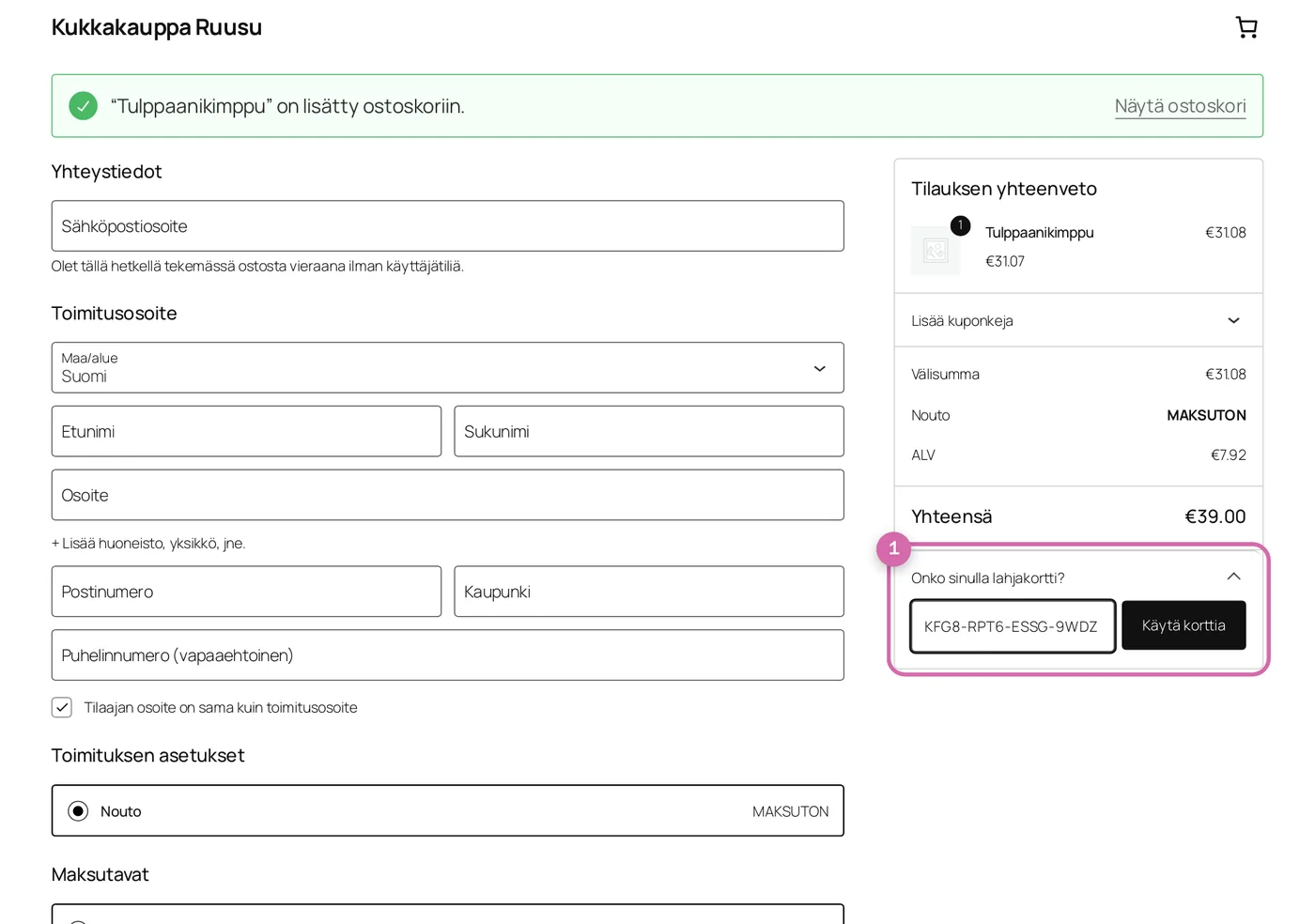
- Kassalla asiakas avaa Lahjakortti-kohdan ja kirjoittaa koodin (1).
- Saldo maksaa tilauksen kokonaan tai osittain.
- Loput jäävät kortille seuraavaa kertaa varten.
- Lahjakortilla voi maksaa tuotteet, toimituksen ja maksut, mutta ei uutta lahjakorttia (ellet salli sitä asetuksissa). Kupongit eivät koskaan alenna lahjakortin hintaa.
8. Valitse, miten korttia käytetään
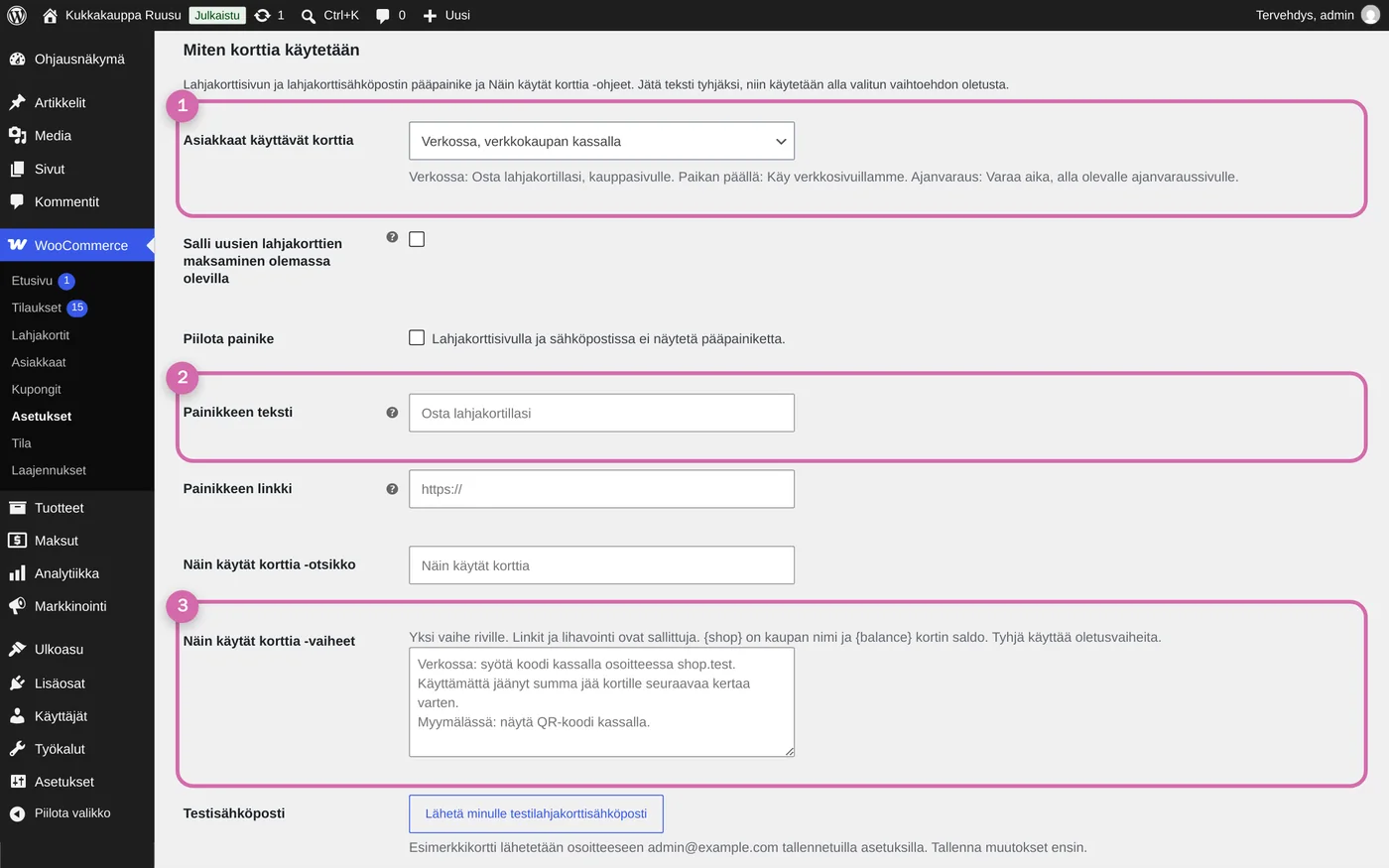
- Avaa WooCommerce > Asetukset > Tuotteet > Lahjakortit.
- Valitse kohdassa Asiakkaat käyttävät korttia, käytetäänkö korttia verkossa, paikan päällä vai ajanvarauksella (1).
- Vaihda painikkeen teksti ja linkki, esimerkiksi Varaa aika ja ajanvaraussivusi osoite (2). Painikkeen voi myös piilottaa.
- Kirjoita halutessasi omat Näin käytät korttia -vaiheet (3). Lähetä minulle testilahjakorttisähköposti näyttää, miltä tulos näyttää.
- Käytetäänkö kortteja vain paikan päällä tai ajanvarauksella? Silloin verkkokaupan kassalla ei näy lahjakorttikenttää.
9. Myy kortti tiskillä
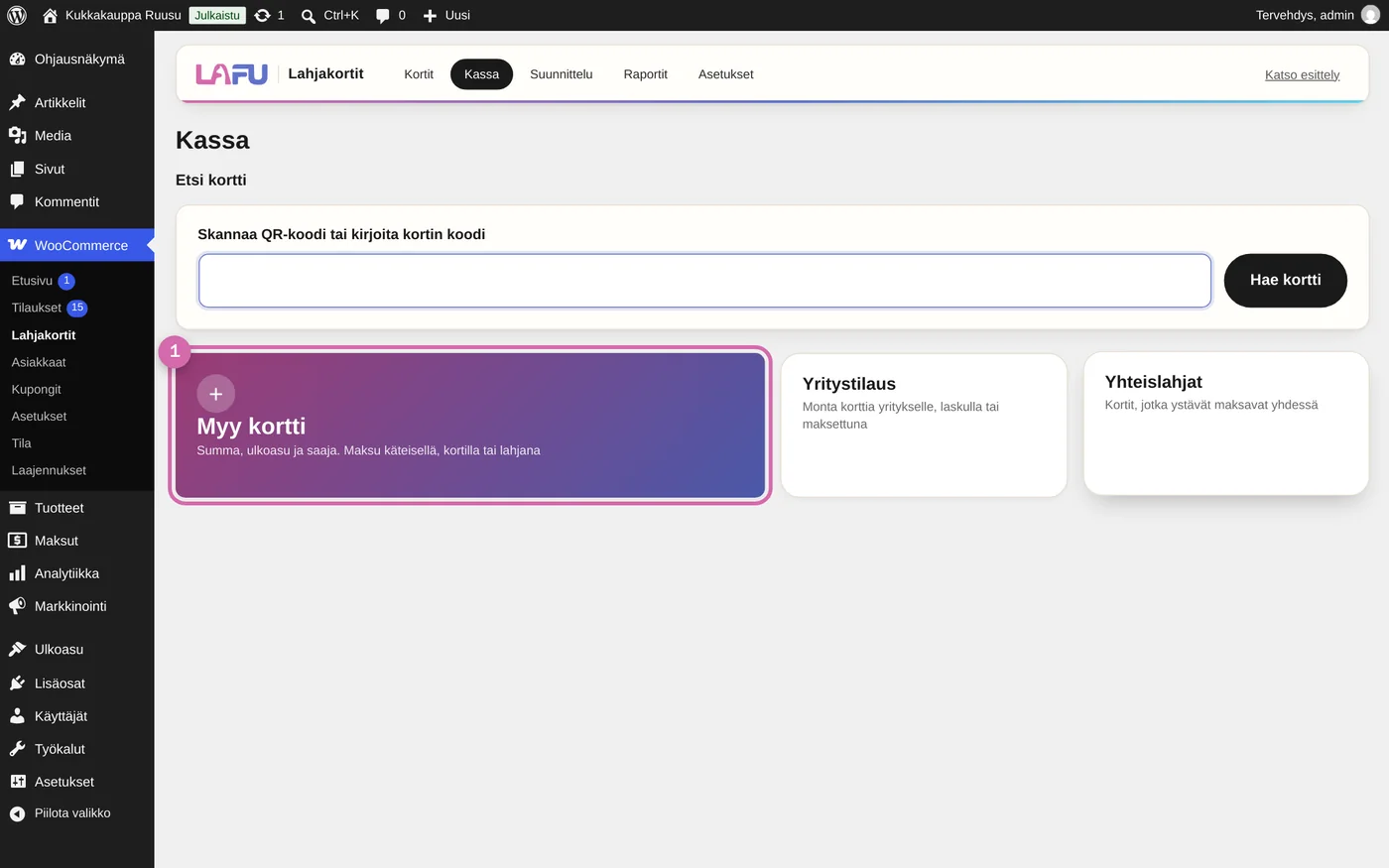
- Avaa Kassa.
- Klikkaa Myy kortti (1) ja valitse summa ja ulkoasu.
- Myynti tallentuu tavalliseksi tilaukseksi, joten kirjanpito pysyy oikeana.
Oliko tämä artikkeli hyödyllinen?