Backsies: varmuuskopion palautus WordPressissä
Jokaisesta palautuspisteestä voi palauttaa koko sivuston tai vain tarvitsemasi osan. Palautus tehdään Varmuuskopiot-välilehdellä.
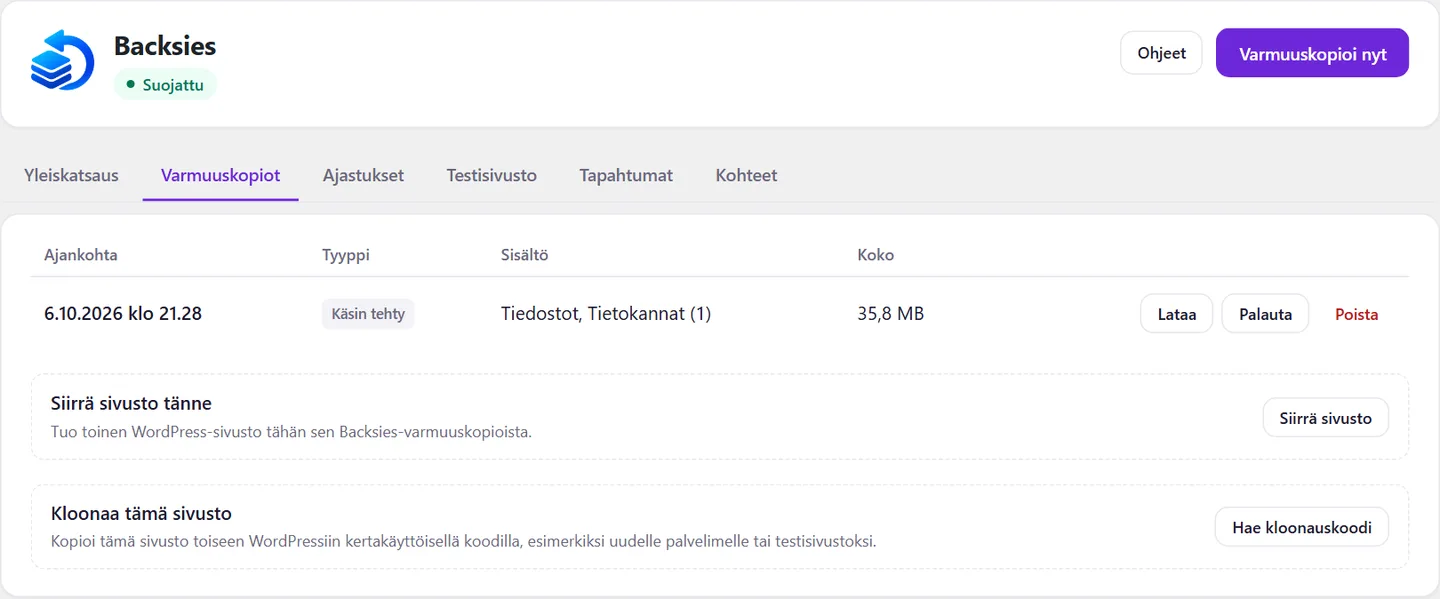
Palautus neljässä vaiheessa
- Avaa Varmuuskopiot-välilehti ja valitse Palauta haluamasi palautuspisteen kohdalla.
- Valitse, mitä palautetaan: Kaikki, Vain tiedostot, Vain tietokannat tai Yksi kansio tai tiedosto, esimerkiksi public_html/wp-content/uploads.
- Rastita Ymmärrän, että valitut tiedostot tai tietokannat korvataan.
- Valitse Aloita palautus ja tarkista sivusto, kun palautus on valmis.
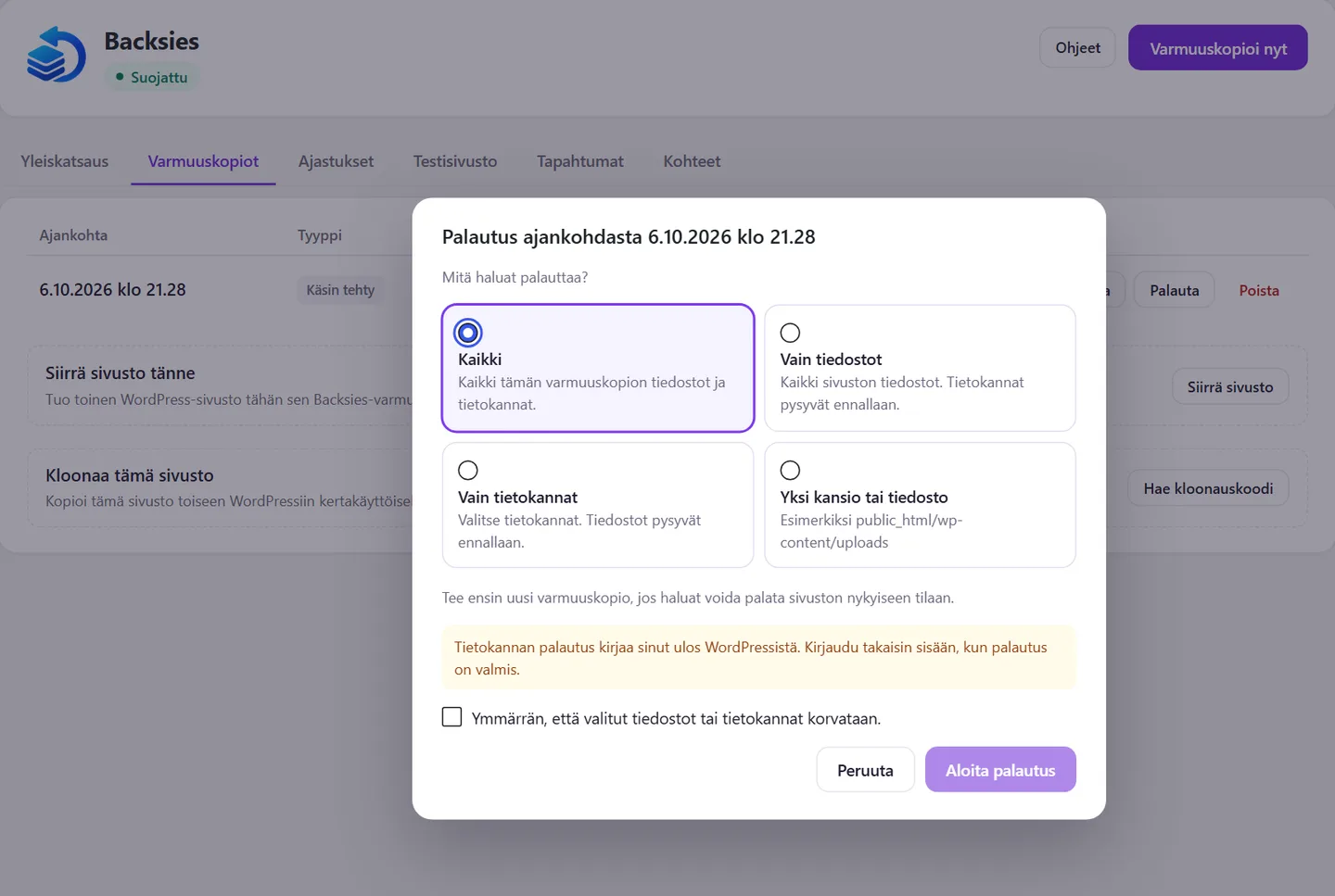
Sinut kirjataan ulos
Tietokannan palautus kirjaa sinut ulos WordPressistä. Kirjaudu takaisin, kun palautus on valmis.
Tee palautuksesta peruttava
Ota Ajastukset-välilehdellä käyttöön Turvakopio ennen palautusta (Pro). Silloin Backsies varmuuskopioi sivuston nykyisellään ennen kuin mitään muutetaan. Muuten ota ensin tuore varmuuskopio, jos saatat haluta palata nykytilaan.
Varmuuskopion lataus
Prolla Lataa antaa palautuspisteestä kopion, jonka voit säilyttää sivuston ulkopuolella.
Oliko tämä artikkeli hyödyllinen?