Backsies WordPressissä: asennus ja ensimmäinen varmuuskopio
Backsies varmuuskopioi WordPress-sivustosi, salaa jokaisen varmuuskopion ja palauttaa koko sivuston tai vain yhden kansion muutamalla klikkauksella. Tällä oppitunnilla otat sen käyttöön.
Mitään ei tarvitse määrittää. Palvelin varmuuskopioi sivustosi jo joka yö. Avaa OMAssa sivustosi, sitten Varmuuskopiot → Backsies, ja valitse Asenna lisäosa, niin samat varmuuskopiot näkyvät myös WordPressissä.
Käyttöönotto kolmessa vaiheessa
- Asenna lisäosa. Valitse WordPressissä Lisäosat → Lisää uusi → Lataa lisäosa.
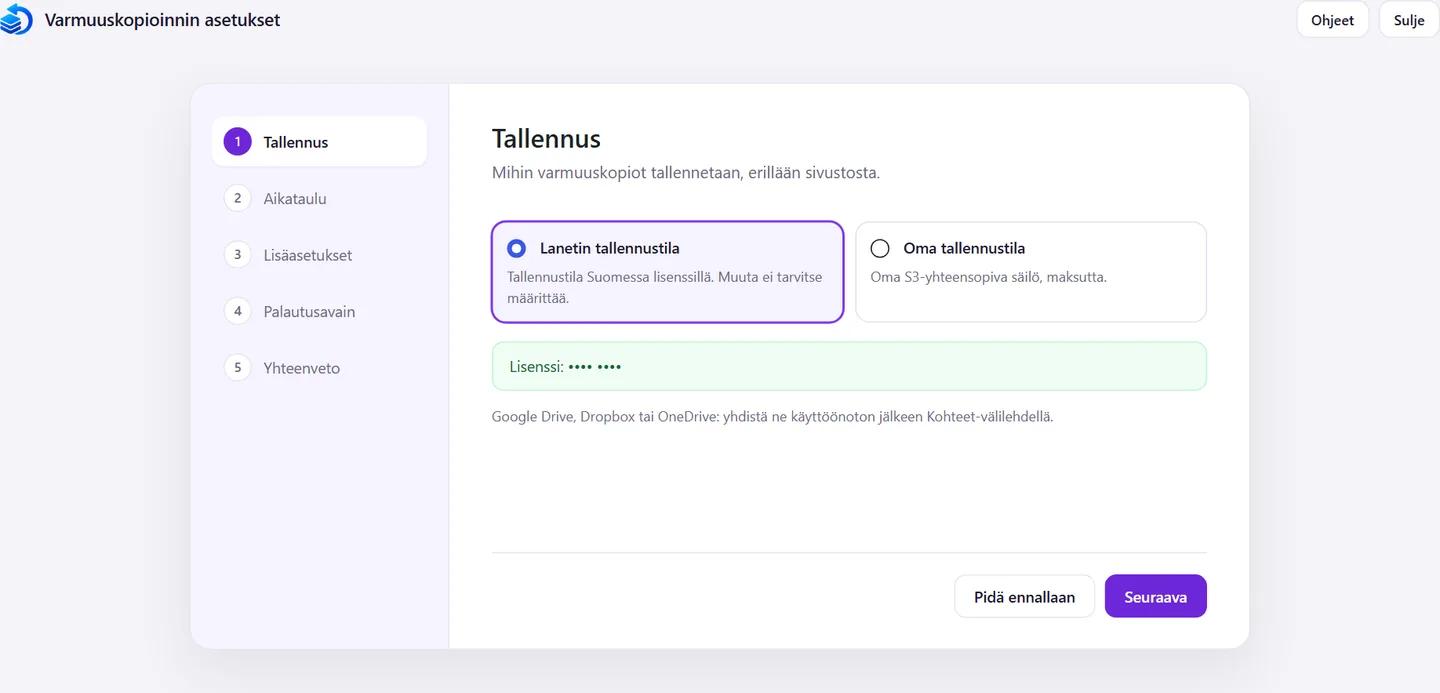
- Käy ohjattu määritys läpi. Avaa WordPressin valikosta Backsies. Määrityksessä on viisi vaihetta: Tallennus, Aikataulu, Lisäasetukset, Palautusavain ja Yhteenveto.
- Ota ensimmäinen varmuuskopio. Valitse lopuksi Tallenna ja varmuuskopioi nyt. Sen jälkeen lähetetään vain muuttuneet tiedostot.
Backsiesin näkymä
Yläosassa näkyvät varmuuskopioiden tila ja Varmuuskopioi nyt -painike jokaisella välilehdellä.
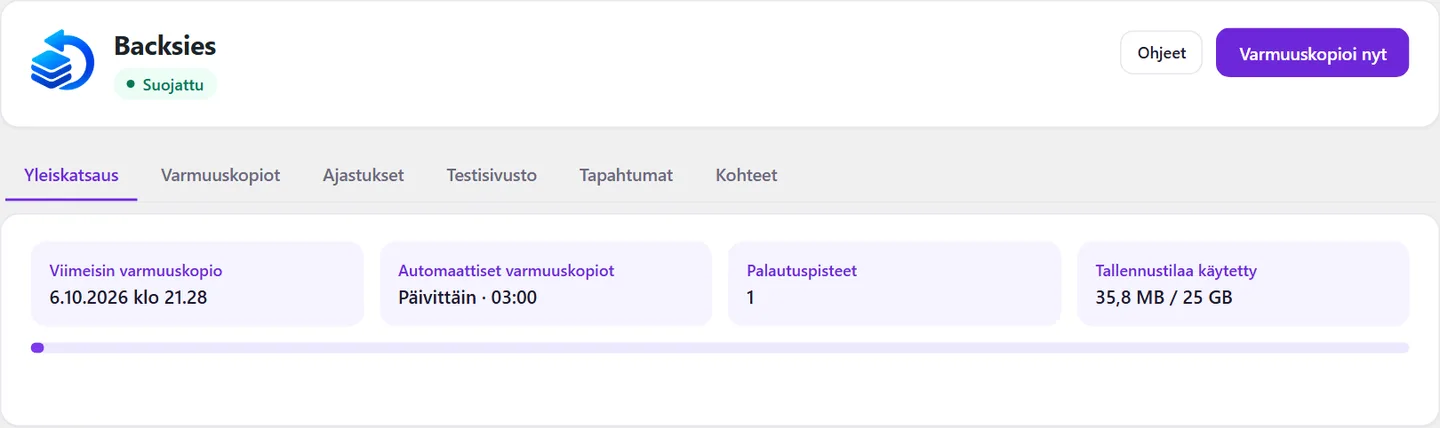
Viimeisin varmuuskopio, aikataulu, palautuspisteet ja käytetty tila.
Palautuspisteet, palautus, lataus, siirto ja kloonaus.
Kuinka usein varmuuskopiot otetaan ja montako säilytetään.
Sivustosta yksityinen kopio muutosten kokeiluun.
Mitä on ajettu ja miksi jokin epäonnistui.
Varmuuskopioiden paikka, lisenssi ja palautusavain.
Varmuuskopio käsin
- Valitse Varmuuskopioi nyt.
- Valitse Kaikki, Vain tiedostot tai Vain tietokanta.
- Lisää halutessasi merkintä, esimerkiksi ennen teeman päivitystä, ja valitse Aloita varmuuskopiointi.
Voit poistua sivulta, varmuuskopiointi jatkuu taustalla.
Tarvitsetko apua?
Jos varmuuskopiointi epäonnistuu toistuvasti, Yleiskatsaus-välilehti näyttää lyhyen vinkin ja Tapahtumat-välilehti syyn. Etkö pääse eteenpäin? Ota yhteyttä Lanetin tukeen ja kerro sivuston osoite.
Oliko tämä artikkeli hyödyllinen?